《App》分攤費用

軟體名稱: 分攤費用
[免費版]
開發者:L&W
軟體介紹:
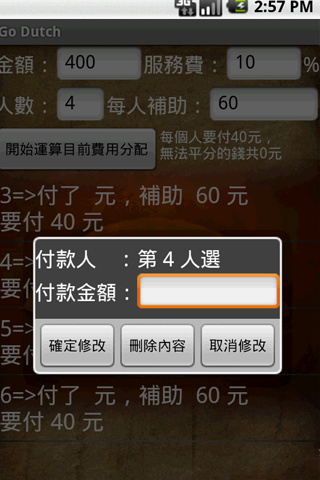
這是一款可以簡單分攤費用的軟體,主要用在社團吃飯完,付錢時,需要付多少的計算軟體,軟體內加入的服務費的計算,以及顯示無法整除的費用,最重要的是社團需要贊助每個人費用後,每個人須付的款項!
軟體功能:
- 輸入總金額
- 服務費幾成輸入
- 分攤人數
- 補助費用
- 個人付款計算需要找多少錢
軟體畫面:

最新更新:
Android 機器人上外太空,利用 Nexus S 這台手機,把GPS的紀錄檔案紀錄下來。
由影片來看似乎有傳送資料給GOOGLE MAP來顯示目前位置

這是飛行路徑的顯示

通訊和紀錄
網址:http://android.hibal.org/
iPhone 的 Google 定位,目前沒有軟體可以直接使用,但是可以用網頁來簡單設定
登入帳號之後會詢問你要不要分享你的位置!
點選"好"即可
接下來就是新增朋友
點選 Add friends 在裡面找到想要加入的朋友!
可以用e-mail加入!
系統會自動傳送邀請!等待對方點選確認!
朋友收到邀請之後要到
網址:https://www.google.com/latitude/b/0
這地方確認 。

接下來設定是否自行更新
- 自動更新位置
- 手動設定位置
- 隱藏位置

設定好之後,只要在iPhone 裡面把這個網址新增到桌面即可,以後就可以直接點選連結進來使用!


收到邀請的!會在信箱裡面看到一封信件,是邀請人寄出的(系統會自動寄信)
接下來收到邀請的人
可以到下面網址 https://www.google.com/latitude/b/0
確定邀請

網址:https://appengine.google.com/
進入這個網頁裡面 , 把連接的ID名稱填入第一個框,下面那個框填上名稱
第一個框及後面的 .appspot.com 這個就是連接的網址 。

進入 AdSense 裡面設置要放置廣告的內容。
進入我的廣告 >> 行動內容廣告 >> 新增廣告單元

填寫基本需要的資料,Android 直接按照下面的圖片設置即可。

填寫好上面的資料,點選儲存並取得程式碼,接下來會跳出一個畫面,把裡面的程式碼整個複製下來,之後會使用到。

開啟 Eclipse 安裝 google 提供的功能
Help >> Install New Software

填上下載位置 http://dl.google.com/eclipse/plugin/3.5
兩個選項都選,直接安裝到最後。
每個人的 Eclipse 版本不同,可能搭配下載的選項也不同 ,有些人可能是3.4獲知前的版本,請自行確認。


安裝完之後 Eclipse 會出現四個跟 google 有關的圖案,我們會用到的是 飛機圖示

接下來就是開始製作廣告的內容 app
我們可以用 飛機圖示 把廣告連結上傳到 google 裡面,到時候要使用直接連接網址及可,以下教學是如何把連結建立起來。
New >> Web Application Project

設定內容跟下方相同即可,Project name 以及 Package 自行設定,Package 請在前頭加上 com.設定名稱。

接下來要修改的資料有以下三個需要修改

先來修改 index.html 的檔案

確認 web.xml 內的資料

appengine-web.xml 填上名稱和版本,與申請的名稱相同

以上步驟都完成之後,就是把廣告的內容放到 Application Overview 裡面
網址:https://appengine.google.com/
點選 飛機圖示 會跳出下面的圖示,接著輸入 e-mali 以及 密碼就可以自動上傳

接下來介紹如何把連結放到 app 裡面
在程式碼裡面放上以下兩個紅色方框的程式碼,並且在黑色區塊貼上你們連結。
連結的網址 :http://設定的ID.appspot.com/
設定的ID = 一開始自己設定方框內的文字

在 xml 裡面設定的配置
WebView 就是它的標籤

在 AndroidManifest.xml 內要開起網路的權限

以上的設置就可以完成了
無人載具飛行器在飛行的過程中需要傳回重要的資料,飛行期間的狀態、位置、高度,這些資料在監控載具狀況是非常重要的。
過去載具的傳輸都是以特定基地台來當作據點,當傳輸距離超過特定預設的範圍,資料傳輸就會相對的出現錯誤,連線失敗。
現在要改變這種傳輸的方式,基地台的據點,將由特定設定據點改成電信公司的網路通訊,把所有重要的資料透過網路傳輸,記錄到特定的伺服器,當作資料存取的據點,透過網頁顯示目前收集最新的資料,利用Google Earth 網頁模式顯示出目前無人載具的姿態位置狀況。
畫面顯示無人載具的目前狀況,包括所在位置的地形狀況,資料庫搜索 目前最新資料,並且透過Google讀取目前的地形狀況。更容易讓監控者可以容易的知道飛行狀況。


